Trang chủ / Độ tin cậy hệ thống
Cách khắc phục lỗi cập nhật Windows Server và khởi động lại bị kẹt: hướng dẫn quản trị hệ thống có cấu trúc

Việc duy trì bản vá cho máy chủ là nhiệm vụ cốt lõi trong vận hành CNTT, nhưng ít tác vụ nào gây gián đoạn như một bản cập nhật thất bại hay máy chủ không thể hoàn tất quá trình khởi động lại. Khi quy trình bị đình trệ, đội ngũ thường đối mặt với cả áp lực thời gian lẫn sự bất định: cửa sổ bảo trì sắp khép lại, bảng giám sát chuyển đỏ và nguy cơ gián đoạn dịch vụ ngày càng tăng. Cách ứng phó tốt nhất không phải là thử sai, mà là một phương pháp có cấu trúc, đi từ cô lập an toàn đến thu thập bằng chứng, sửa chữa và phòng ngừa.
Bài viết này trình bày cách tiếp cận có hệ thống để Khắc phục cập nhật Windows Server thất bại và khởi động lại bị kẹt một cách nhất quán trên toàn bộ hệ thống, dù bạn quản lý vài bộ điều khiển miền hay hàng trăm máy chủ ứng dụng. Phương pháp nhấn mạnh vào việc phân tích nhật ký, can thiệp tối thiểu và lộ trình khôi phục rõ ràng để bạn có thể khôi phục chu kỳ vá lỗi ổn định mà không tạo thêm sự cố mới.
Xác định dạng lỗi trước khi can thiệp vào máy chủ
Hãy bắt đầu bằng việc phân loại hiện tượng bạn đang gặp. Cách xử lý khi khởi động lại bị kẹt khác với lỗi tải xuống hay vòng lặp khôi phục sau khi khởi động lại. Ghi lại chính xác triệu chứng, các máy chủ bị ảnh hưởng, ID bản cập nhật và thời điểm sự cố bắt đầu. Xác nhận xem máy chủ có đang trong cửa sổ bảo trì, là nút cụm (cluster node) hay bộ điều khiển miền hay không, vì những vai trò này đòi hỏi sự phối hợp chặt chẽ hơn.
Những câu hỏi phân loại nhanh giúp định hướng bước tiếp theo:
- Máy chủ có khởi động đến màn hình đăng nhập hay đang kẹt ở màn hình khởi động lại, màn hình xanh (BSOD) hoặc môi trường khôi phục?
- Windows Update có báo mã lỗi như 0x80070002, 0x800f0922 hay 0x8024200d không?
- Sự cố xuất hiện sau một KB, driver hay bản cập nhật .NET đơn lẻ, hay sau một gói tích lũy (cumulative bundle)?
- Máy chủ là máy ảo hay máy vật lý, và bạn có quyền truy cập console hay quản lý ngoài băng (out-of-band) không?
Cô lập an toàn và đảm bảo quyền truy cập
Nếu máy chủ đang chạy trong môi trường sản xuất, hãy ổn định khả năng truy cập trước khi điều tra sâu hơn. Với máy ảo, hãy mở console của hypervisor thay vì phụ thuộc vào RDP. Với máy vật lý, hãy sử dụng IPMI, iLO hoặc iDRAC. Nếu hệ thống đang kẹt trong vòng lặp khởi động lại, tránh ép tắt nguồn cưỡng bức trừ khi bạn đã có snapshot hoặc bản sao lưu, vì việc khởi động lại liên tục có thể làm hỏng hệ thống tệp hoặc trạng thái cơ sở dữ liệu.
Khi có thể, hãy tạo snapshot hoặc điểm khôi phục trước khi thực hiện thay đổi. Nếu không thể tạo snapshot, hãy ghi lại trạng thái hiện tại và sao lưu dữ liệu cùng cấu hình quan trọng. Đối với workload dạng cụm, hãy rút tải (drain) nút hoặc chuyển dịch vụ sang nút lành mạnh trước.
Thu thập bằng chứng từ nhật ký và công cụ trạng thái
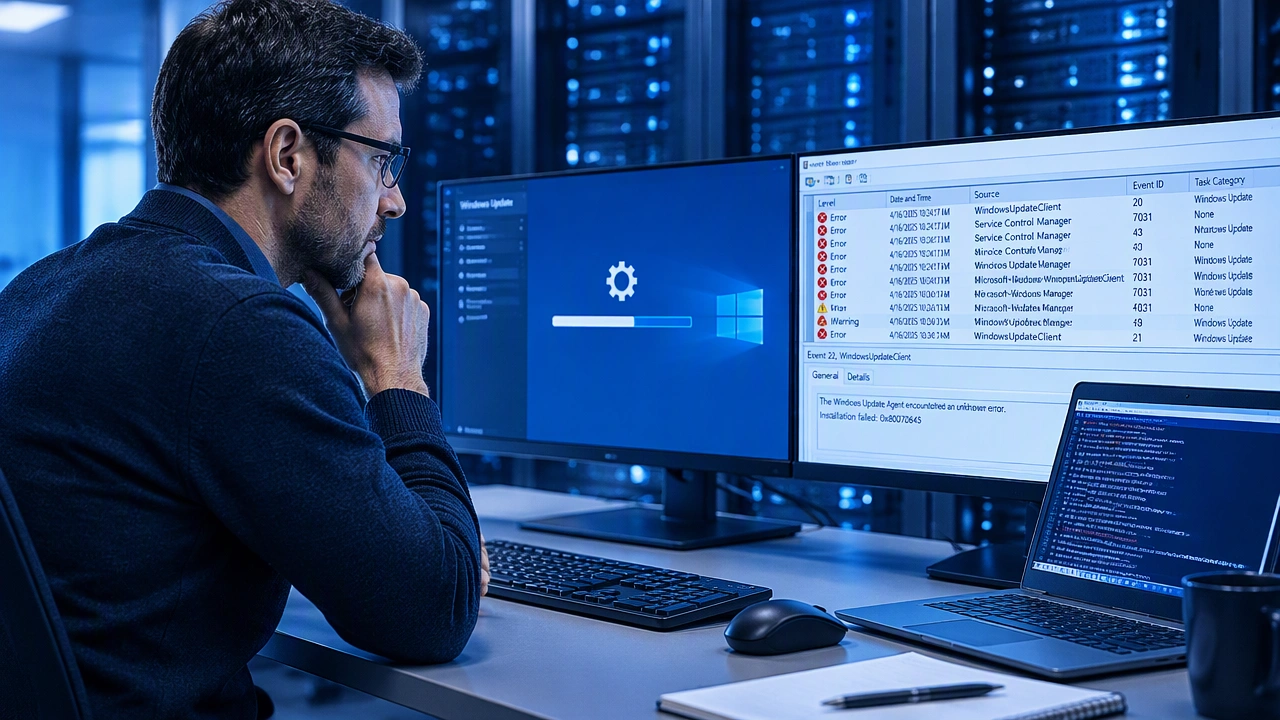
Nhật ký là nguồn dẫn đáng tin cậy nhất cho các lỗi cập nhật. Hãy dùng chúng để xác nhận bản cập nhật nào đã thất bại, vì sao thất bại và liệu hệ thống có thử khôi phục hay không.
Các vị trí và lệnh chính:
- Nhật ký client Windows Update: C:WindowsWindowsUpdate.log
- Trạng thái cài đặt và tổng hợp: C:WindowsLogsCBSCBS.log và C:WindowsLogsDISMdism.log
- Đường dẫn Event Viewer: nhật ký System và Application trong Windows Logs, cùng với nhật ký vận hành Microsoft Windows WindowsUpdateClient và Setup
- Lệnh PowerShell kiểm tra trạng thái: Get-WindowsUpdateLog, Get-HotFix và Get-WindowsEdition
- Reliability Monitor để xem dòng thời gian các sự kiện cập nhật, khởi động lại và lỗi ứng dụng
Hãy đối chiếu mốc thời gian giữa các nguồn này. Nếu mã lỗi và số KB trỏ đến một thành phần cụ thể, bạn có thể thu hẹp phạm vi sửa chữa vào gói đó hoặc gói tiên quyết của nó.
Chẩn đoán tình trạng khởi động lại bị kẹt
Tình trạng khởi động lại bị kẹt thường rơi vào ba nhóm: tiến trình Windows Update bị treo, lỗi driver hoặc dịch vụ quan trọng khi khởi động, hoặc vấn đề về đĩa và hệ thống tệp. Nếu máy chủ vẫn vào được màn hình đăng nhập nhưng Windows Update hiển thị trạng thái chờ khởi động lại không bao giờ hoàn tất, có thể thành phần đang chờ một tác vụ hậu khởi động kéo dài hoặc một tiến trình xung đột.
Khi hệ thống vẫn đủ phản hồi để đăng nhập, hãy mở Command Prompt với quyền quản trị và chạy DISM /Online /Cleanup-Image /RestoreHealth rồi chạy sfc /scannow. Kiểm tra dung lượng trống trên ổ hệ thống, vì thiếu dung lượng có thể chặn quá trình servicing. Xem Task Manager và bảng Services để tìm các tác vụ cập nhật hoặc cài đặt đang chạy lâu và để chúng hoàn tất nếu vẫn có tiến triển.
Nếu máy chủ kẹt ở màn hình khởi động lại hoặc trong vòng lặp khởi động, hãy dùng Safe Mode hoặc Windows Recovery Environment. Từ đó, bạn có thể xem lại driver gần đây, vô hiệu hóa các bộ lọc bên thứ ba gây sự cố và kiểm tra các hành động cập nhật đang chờ. Trong trường hợp cuối cùng, hãy dùng System Restore để quay về trạng thái ổn định đã biết, sau đó thử vá lại với phạm vi nhỏ hơn.
Sửa chữa thành phần Windows Update
Thành phần cập nhật bị hỏng là nguyên nhân phổ biến gây thất bại lặp lại. Quy trình sửa chữa chuẩn sẽ đặt lại client, xóa dữ liệu cũ và đăng ký lại các dịch vụ cốt lõi.
Trình tự khuyến nghị:
- Dừng các dịch vụ Windows Update, BITS và Cryptographic Services
- Đổi tên C:WindowsSoftwareDistribution và C:WindowsSystem32catroot2 để hệ thống tự tạo lại
- Khởi động lại các dịch vụ và thử cập nhật lại
- Nếu sự cố vẫn tiếp diễn, hãy chạy DISM /Online /Cleanup-Image /RestoreHealth rồi sfc /scannow
- Thử lại đúng KB đang lỗi từ Microsoft Update Catalog nếu cần
Với các máy chủ dùng WSUS hoặc Configuration Manager, hãy xác nhận client đang trỏ đúng nguồn cập nhật và chính sách nhóm (group policy) không ghi đè cài đặt cục bộ. Nguồn không khớp có thể gây vòng lặp tải xuống hoặc cài đặt vô hạn.
Xử lý các rào cản phụ thuộc và tương thích
Một số lỗi không phải ngẫu nhiên mà bị chặn bởi điều kiện tiên quyết đã biết. Các rào cản phổ biến gồm thiếu dung lượng đĩa trống, các lần khởi động lại đang chờ từ bản cập nhật trước, các bản cập nhật .NET Framework hoặc servicing stack phải cài trước, và các gói driver xung đột với bản dựng hệ điều hành.
Hãy kiểm tra ghi chú phát hành của KB. Nếu tài liệu nêu yêu cầu bản cập nhật servicing stack bắt buộc hoặc đang giữ lại vì tương thích, hãy cài bản đó trước và khởi động lại sạch sẽ trước khi thử lại gói tích lũy. Với driver, hãy quay về phiên bản trước và liên hệ nhà cung cấp nếu driver mới là bắt buộc.
Khôi phục dịch vụ và kiểm tra tình trạng hoạt động
Khi bản cập nhật đã cài thành công, đừng cho rằng công việc đã xong. Hãy xác nhận máy chủ khởi động sạch, các dịch vụ cốt lõi khởi chạy và hệ thống giám sát cho thấy hoạt động như kỳ vọng. Rà soát nhật ký sự kiện để phát hiện lỗi mới do bản cập nhật gây ra. Nếu máy chủ là một phần của cụm, hãy cho nút tham gia lại workload và kiểm tra khả năng sao chép, quorum và chuyển đổi dự phòng.
Chạy các bài kiểm tra nhanh (smoke test) cho ứng dụng và đối chiếu với ngưỡng hiệu năng cơ sở. Một bản vá cài đặt trơn tru nhưng gây hồi quy ở tầng ứng dụng vẫn được xem là thay đổi thất bại xét về độ tin cậy.
Ngăn tái diễn bằng quy trình vá lỗi có thể lặp lại
Việc vá lỗi đáng tin cậy đến từ quy trình, không phải may mắn. Hãy chuẩn hóa một chu kỳ bao gồm snapshot trước cập nhật, triển khai theo giai đoạn, tiêu chí khôi phục rõ ràng và kiểm tra sau cập nhật. Bắt đầu với các máy chủ không quan trọng, sau đó mở rộng sang máy chủ ứng dụng và cuối cùng là bộ điều khiển miền cùng các vai trò nhạy cảm khác.
Duy trì danh mục cập nhật về vai trò máy chủ và các phụ thuộc cập nhật. Lưu trữ một thư viện nhỏ các bản cập nhật servicing stack đã kiểm chứng và các gói tiên quyết cho từng bản dựng hệ điều hành. Sử dụng cài đặt nhất quán cho chính sách nhóm và nguồn cập nhật trên toàn hệ thống để tránh lệch cấu hình.
Cuối cùng, hãy ghi lại mọi sự cố và cách giải quyết. Một ghi chú ngắn sau sự cố ghi lại triệu chứng, nguyên nhân gốc và cách khắc phục sẽ biến một đêm căng thẳng thành cẩm nang mà cả nhóm có thể dùng cho lần sau.
Khi nào nên leo thang hoặc đổi chiến lược
Nếu một máy chủ liên tục thất bại với cùng một bản cập nhật sau khi đã sửa thành phần, kiểm tra phụ thuộc và dọn dẹp ổ đĩa, hãy cân nhắc cài đặt sửa chữa tại chỗ (in-place repair install) hoặc dựng lại sạch. Với các hệ thống thường xuyên gặp sự cố, hãy rà soát driver phần cứng, tác nhân bảo vệ endpoint của bên thứ ba và tình trạng sức khỏe ổ đĩa. Các vấn đề dai dẳng trên nhiều máy chủ thường cho thấy một cấu hình sai chung hoặc một giới hạn môi trường hơn là một bản vá lỗi.
Việc xử lý sự cố có cấu trúc biến một lỗi cập nhật hỗn loạn thành một quy trình được kiểm soát. Bằng cách cô lập rủi ro, đọc nhật ký, sửa chữa thành phần một cách bài bản và kiểm tra kết quả, bạn có thể khôi phục chu kỳ vá lỗi lành mạnh và duy trì hệ thống vận hành một cách tự tin.